
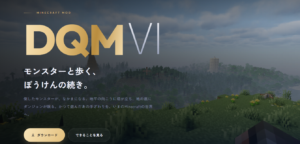
Minecraftの人気ドラクエMOD「DQM VI(DQM6)」がMinecraft 26.2向けに公開され、最新版でもマルチプレイができるようになっています。
ただし、以前のDQMシリーズとは環境が大きく変わっており、
- Minecraft 26.2
- NeoForge
- Java 25
- DQM VI
- マルチ用のNeoForgeサーバー
を準備する必要があります。
この記事では、CurseForgeを使ってDQM VIを導入し、自分のWindows PCにマルチサーバーを立てて友達と遊ぶ方法を順番に解説します。
※DQM VIは現在もアップデートが続いているため、NeoForgeやMOD本体の対応バージョンが変更される可能性があります。
基本的には「シングルで正常に動作している環境」と「サーバー」のバージョンを揃えてください。2026年8月21日 動作確認済み
Minecraft 26.2 / NeoForge 26.2.0.64環境で、DQM VIのシングルプレイ・マルチサーバー起動・localhost接続まで確認しています。
DQM VI(DQM6)はマルチプレイできる?
DQM VIはマルチプレイに対応しています。
マルチで遊ぶ場合は、参加するプレイヤー全員が同じMinecraft・NeoForge・DQM VIの環境を用意し、それとは別にNeoForge対応のMinecraftサーバーを立てます。
構成としては次のようになります。
サーバーのホストPC
├─ CurseForge
│  └─ Minecraft 26.2
│     └─ NeoForge
│        └─ DQM VI
│
└─ DQM VIマルチサーバー
   ├─ NeoForge Server
   └─ DQM VI

友達のPC
└─ CurseForge
   └─ Minecraft 26.2
      └─ NeoForge
└─ DQM VI特に重要なのが、ホスト・参加者・サーバーのバージョンを揃えることです
DQM VIマルチに必要なもの、サーバーの立て方
今回の導入に必要なのは以下です。
- Minecraft Java Edition
- CurseForge
- DQM VI本体
- NeoForge
- Java 25
- マルチサーバーを動かすWindows PC
Minecraft 26.1以降ではJava 25が使用されているため、DQM VIのサーバーを自分のPCで動かす場合もJava 25を用意しておきましょう。
なお、Minecraft LauncherやCurseForgeからゲームを起動できていても、Windowsに入っているJavaが古い場合があります。
後ほど確認方法も紹介します。
1. DQM6のMODをダウンロードする
上記のリンクから公式サイトへアクセスして、ダウンロード
DQM6本体と音声パックどちらもダウンロードしてください
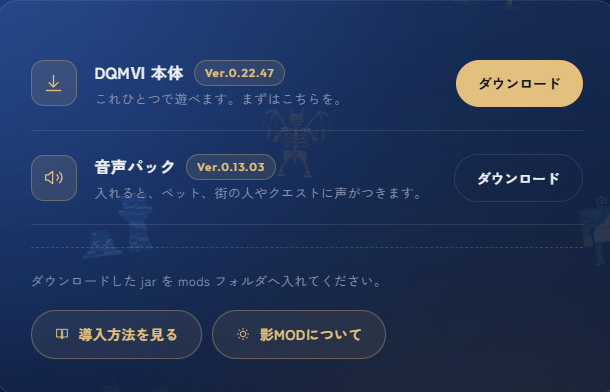

この二つがダウンロード出来たらok
2. CurseForgeをインストールする
https://www.curseforge.com/download/app
このサイトへアクセスして、 download standaloneをクリックしインストーラーをダウンロード
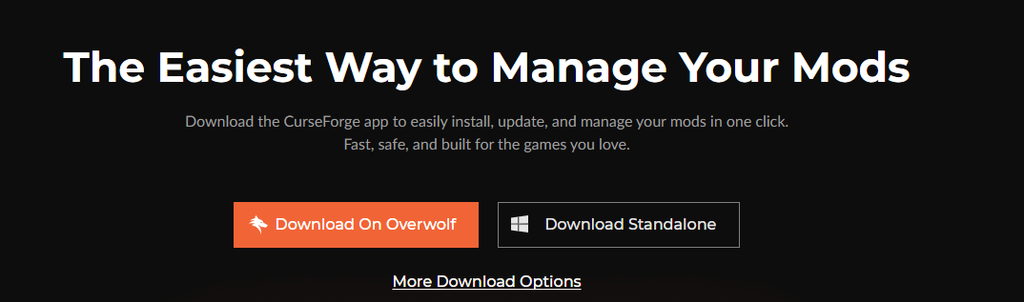

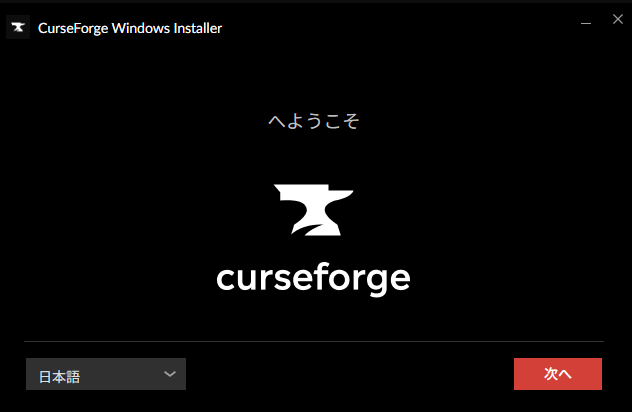
案内に沿ってインストールを進めてください。
3. CurseForgeでDQM VI用プロファイルを作る
まずはマルチサーバーを作る前に、普通にDQM VIを起動できる環境を作ります。
CurseForgeを起動してMinecraftを選択します。
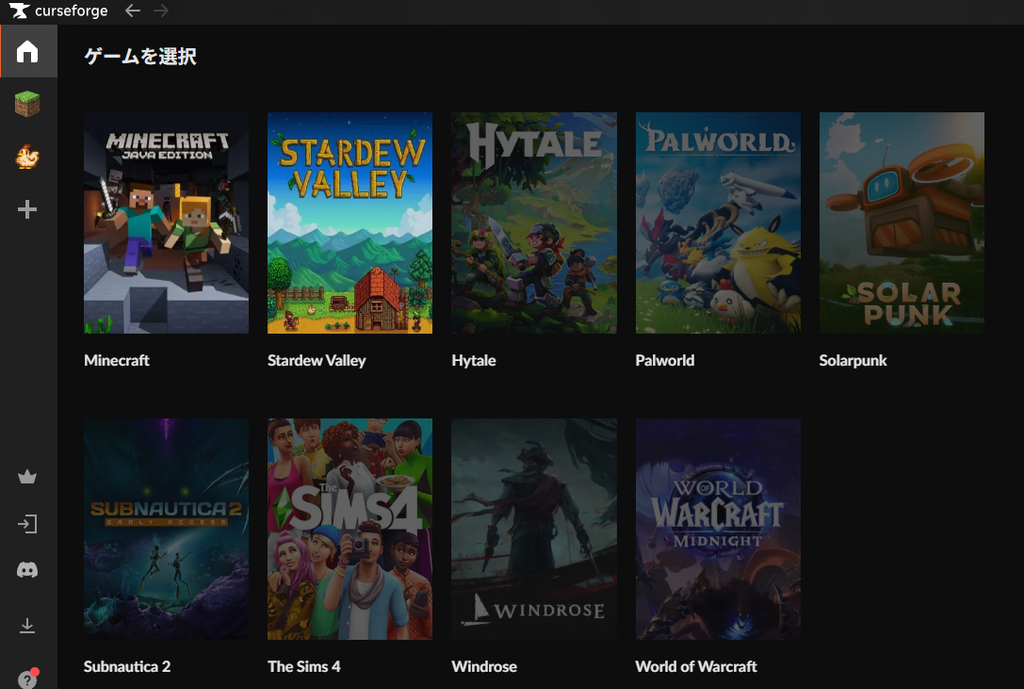
「Create Custom Profile(カスタムプロファイルを作成)」から新しいプロファイルを作成してください。
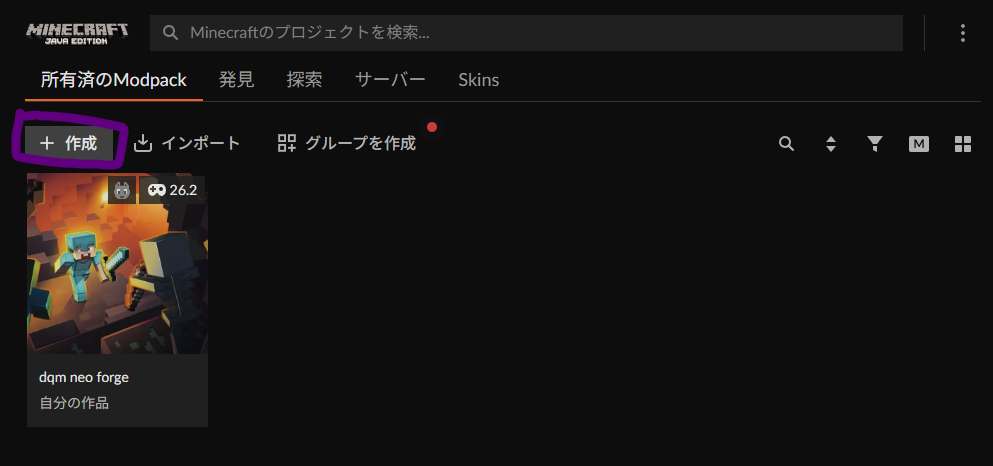
設定する内容は、
Minecraft:26.2
Modloader:NeoForge
です。
ここで間違えやすいのが、ForgeではなくNeoForgeを選ぶこと。
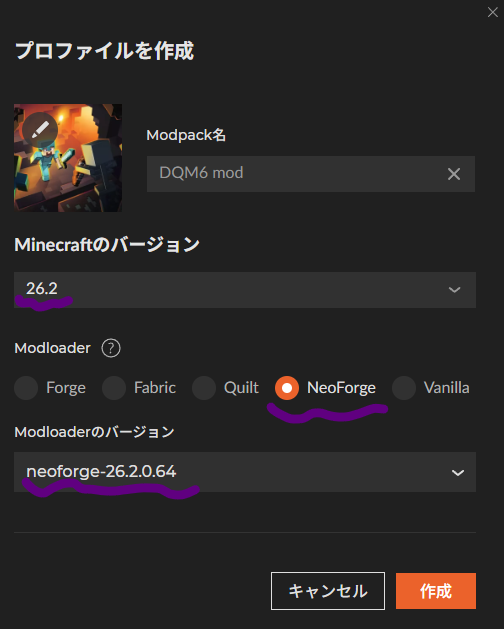
Minecraft 26.2にはForgeも存在しますが、DQM VIで使用するのはNeoForgeです。
4. CurseForgeにDQM VIを入れる
プロファイルを作成したら、そのプロファイルのメニューから
「フォルダーを開く」
を選択します。
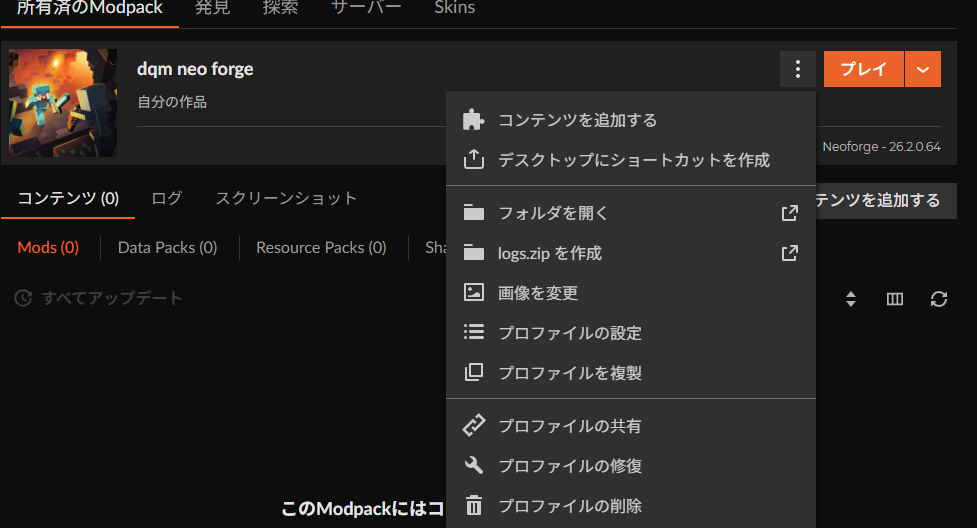
フォルダー内にある、
modsを開き、DQM VIのjarファイルを入れます。
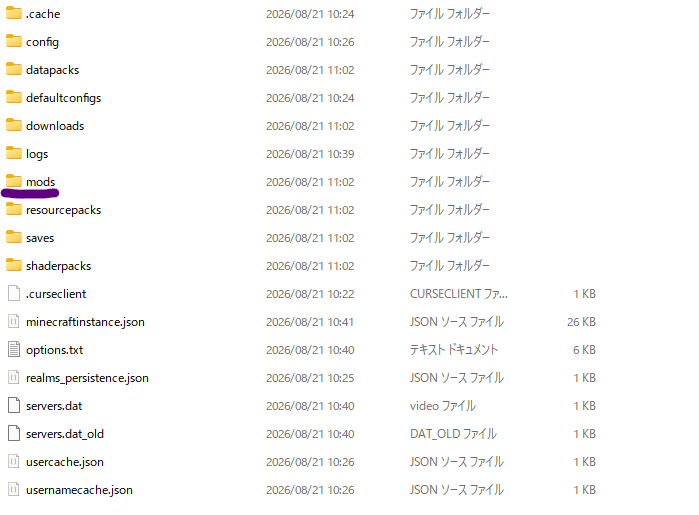
イメージは次の通りです。

Minecraft
└─ mods
   └─ DQMVI-xxxx.jar
前提MODが別途指定されている場合は、それらも同じmodsフォルダーへ入れてください。
5. 一度シングルプレイで起動確認する
ここはかなり重要です。
サーバーを作る前に、CurseForgeからMinecraftを起動してDQM VIが正常に動くか確認してください。

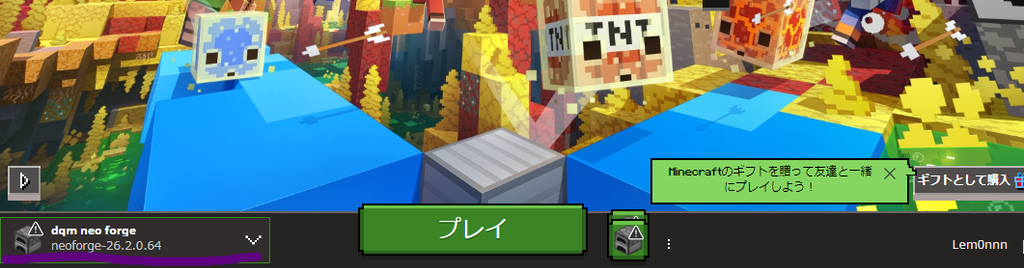
タイトル画面まで正常に進み、DQM VIの要素が読み込まれていればOKです。
実際にワールドを作成してプレイできるところまで確認しておくと安心です。
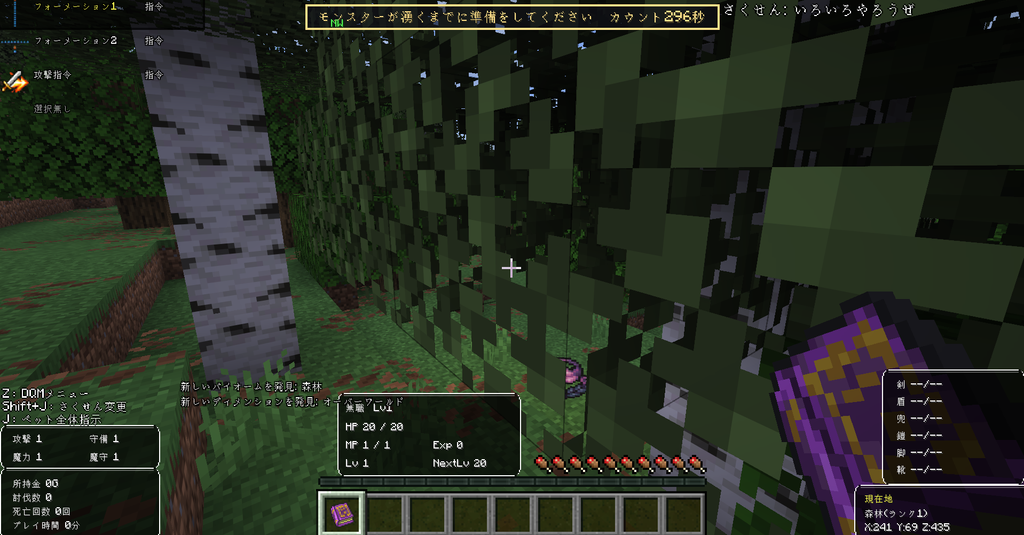
ここでクラッシュする場合は、サーバーを作る前に
- Minecraftのバージョン
- NeoForgeのバージョン
- DQM VIのバージョン
- 前提MOD
を確認しましょう。
シングルで動かない環境のままサーバー構築へ進まないことをおすすめします。
上の作業までで、シングルプレイの場合、
ホストにアクセスする側の人は導入終了です!
6.[ホスト作業] Java 25が入っているか確認する
次にWindowsのJavaを確認します。
Windowsでコマンドプロンプトを開き、(検索欄でcmdと入力すれば出てくるよ)

java -versionと入力します。
例えば、
openjdk version "25"などと表示されればOKです。

一方、
java version "18"や
java version "17"などになっている場合は、Java 25へ更新します。
[ホスト作業]Java 25をインストールする
上の確認でjava version 25が出なかった人向け
Windows 11などでwingetが利用できる場合は、コマンドからTemurin JDK 25をインストールできます。
winget install EclipseAdoptium.Temurin.25.JDKインストール後は、一度コマンドプロンプトを閉じて新しく起動します。

※私の環境は既にインストールされてるので、インストールできませんでしたが、古いバージョンの人はアップデートが入ります
もう一度、
java -versionを実行してください。
25が表示されれば準備完了です。
古いJavaをアンインストールする必要はありません。
ただし、Java 25を入れたあとも古いバージョンが表示される場合は、WindowsのPATHで古いJavaが優先されている可能性があります。
7. [ホスト作業]マルチサーバー用フォルダを作る
次に、好きな場所に新しいフォルダを作ります。
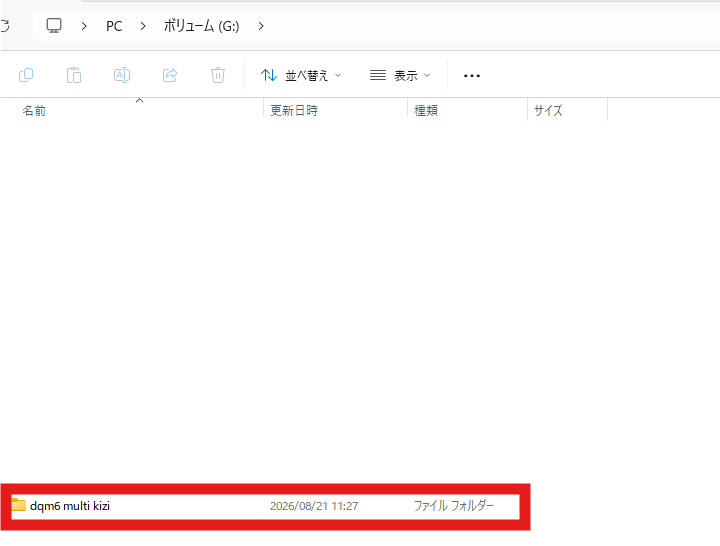
名前は分かりやすく、
DQMVI ServerなどでOKです。
例えば、
C:\Minecraft\DQMVI Serverや、
G:\dqm multiなど。
場所はどこでも大丈夫です。
8. [ホスト作業]NeoForgeをダウンロードする
NeoForge公式サイトを開きます。
ここで、CurseForgeで使っているNeoForgeと同じバージョンのインストーラーをダウンロードします。
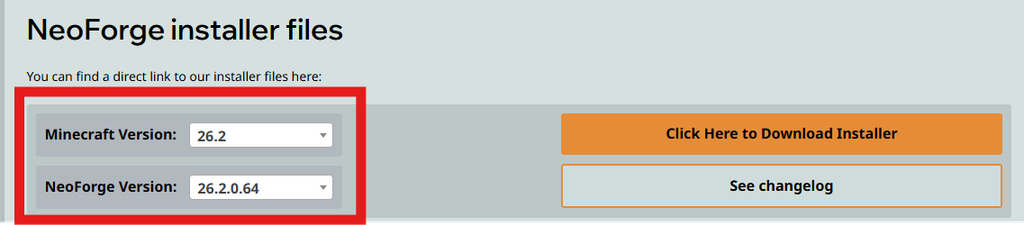
例えばシングルで、
NeoForge 26.2.0.64を使っているなら、
neoforge-26.2.0.64-installer.jarをダウンロードします。
大事なのは、
シングルで動いているNeoForgeとサーバーのNeoForgeを同じにすること
です。
9. [ホスト作業]NeoForgeのファイルをサーバーフォルダに入れる
ダウンロードした、
neoforge-○○○-installer.jarを、さっき作ったサーバーフォルダへ入れます。
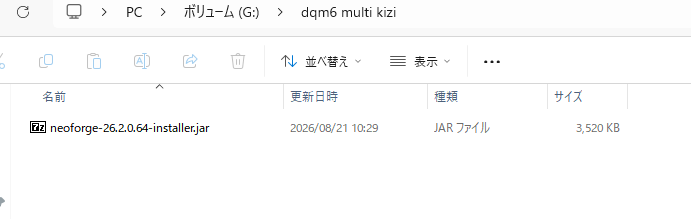
例えば、
DQMVI Server
└─ neoforge-26.2.0.64-installer.jar
となればOKです。
10. [ホスト作業]NeoForgeサーバーを作る
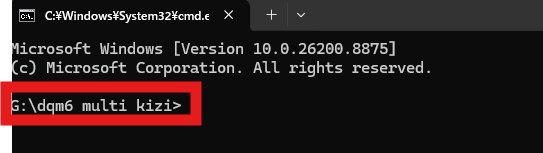
サーバーフォルダを開きます。
エクスプローラー上にある、フォルダの場所が表示されている部分をクリックします。
そこに、
cmdと入力してEnter。
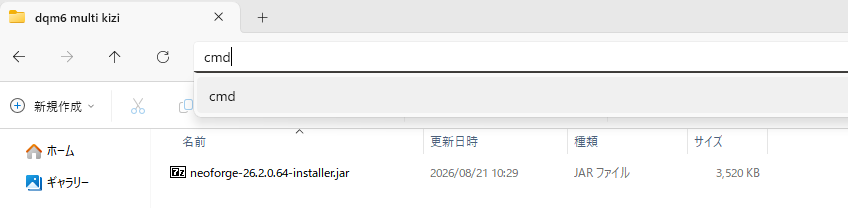
黒い画面が開きます。
そこで、
java -jar neoforge-26.2.0.64-installer.jar --installServerを入力します。
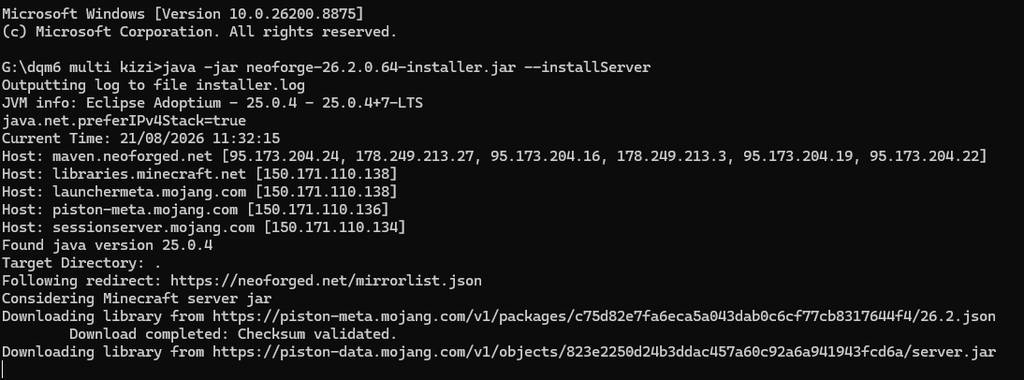
NeoForgeのバージョンが違う場合は、ファイル名の部分を自分のものに変更してください。
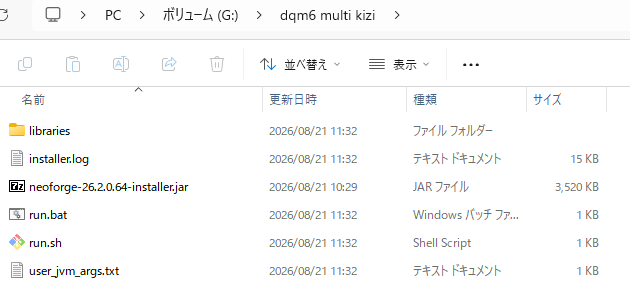
少し待つと、
run.bat
libraries
user_jvm_args.txt
などが作られます。
11. [ホスト作業]run.batを起動する
作られた、
run.batをダブルクリックします。
最初はすぐにサーバーが止まりますが、正常です。
フォルダを見ると、
eula.txt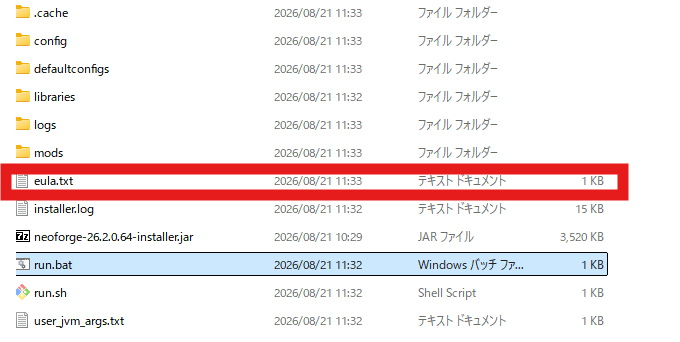
というファイルが作られています。
これを開きます。
eula=falseとなっている部分を、
eula=trueに変更して保存します。

12. [ホスト作業]もう一度run.batを起動する
もう一度、
run.batをダブルクリックします。
しばらく待って、こんな画面が表示されれば
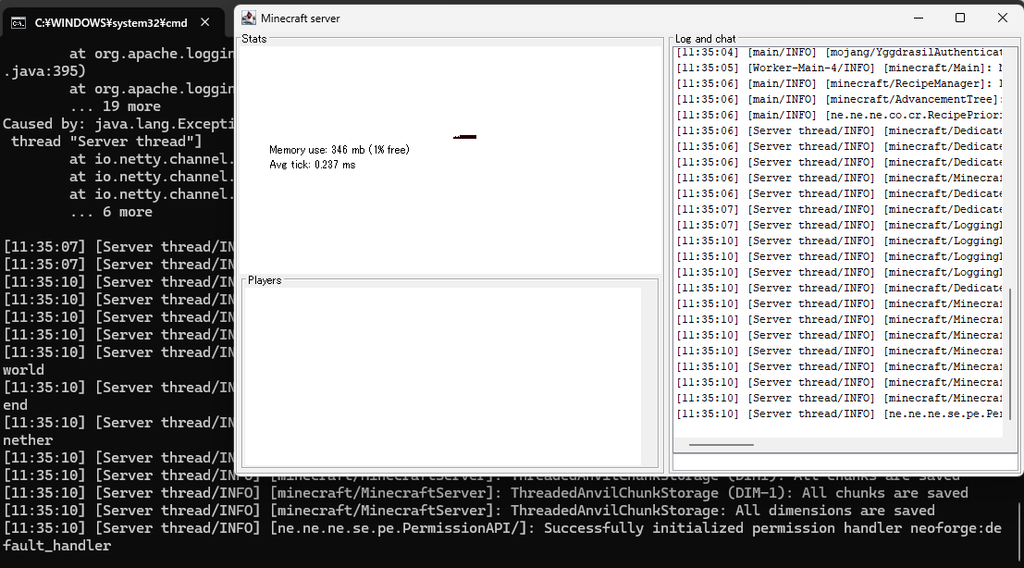
Minecraftサーバー自体の作成は成功です。
13. [ホスト作業]サーバーにDQM VIを入れる
まずサーバーを止めます。
サーバー画面に、
stopと入力してEnter。
サーバーが完全に止まったら、サーバーフォルダを開きます。
その中に、
modsというフォルダがあります。
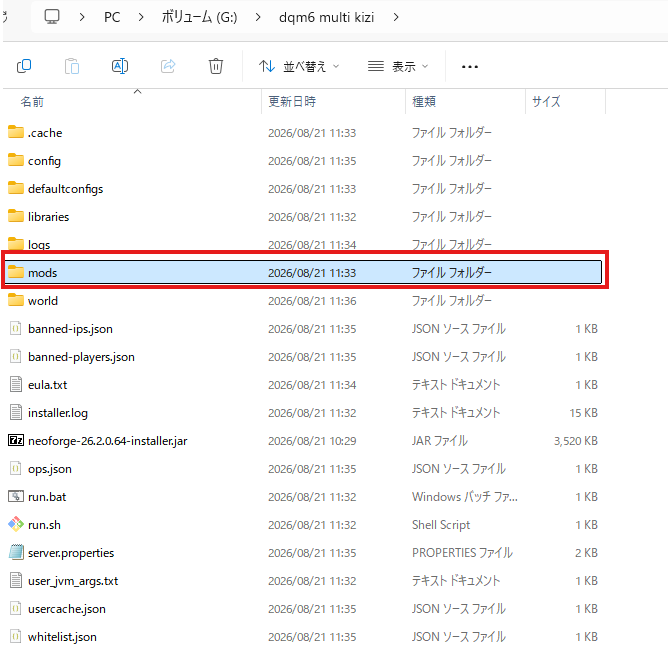
ここへDQM VIのjarファイルを入れます。
ここで使うのは、
CurseForgeでシングルプレイができたものと同じDQM VIにしてください。
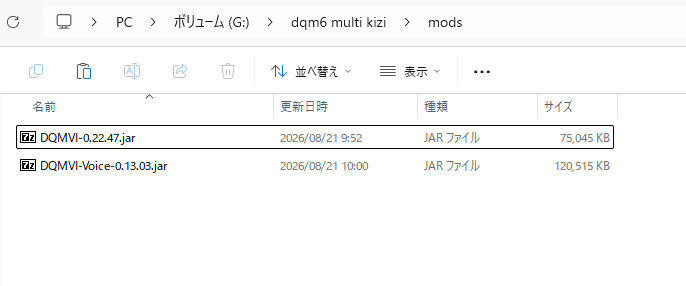
DQMVI Server
├─ mods
│  └─ DQMVIのファイル.jar
├─ run.bat
├─ world
└─ config
このようになればOKです。
14.[ホスト作業] DQM VIサーバーを起動する
DQM VIを入れたら、
run.batをもう一度起動します。
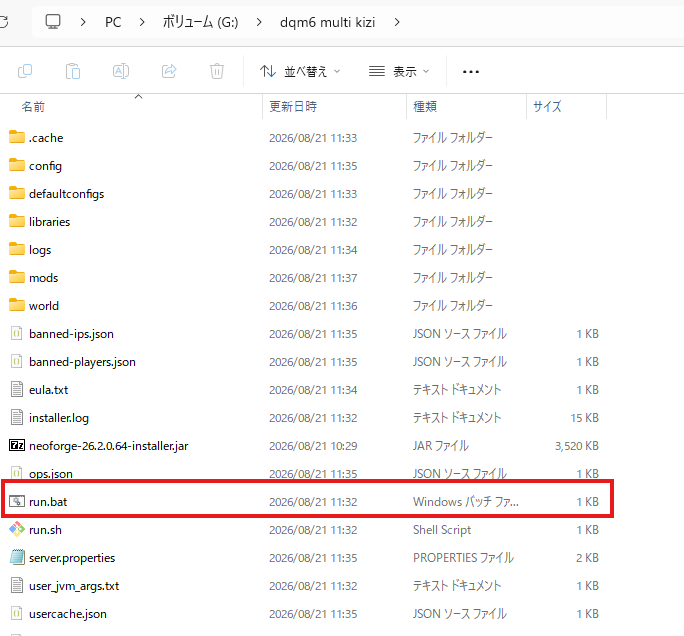
エラーが出ずに、先ほどの画面まで進めばOKです。
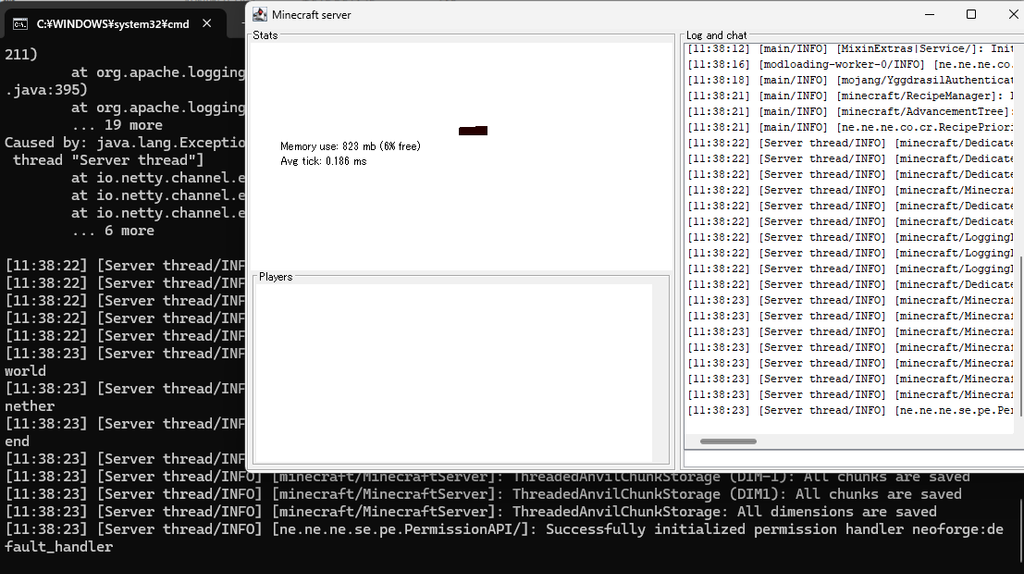
これでDQM VIのマルチサーバーが起動しています。
15. [ホスト作業]自分でサーバーに入ってみる
まずはサーバーを立てている本人が接続できるか確認します。
CurseForgeからDQM VIを起動します。
Minecraftの、
マルチプレイ → サーバーを追加
を開きます。
サーバーアドレスには、
localhostと入力してください。
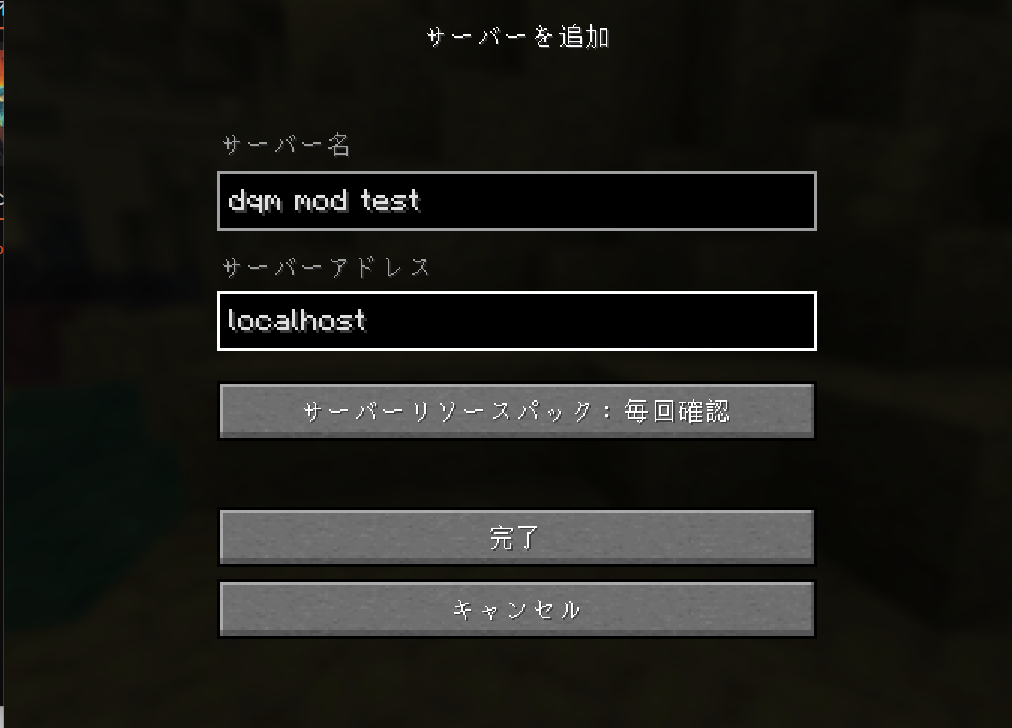
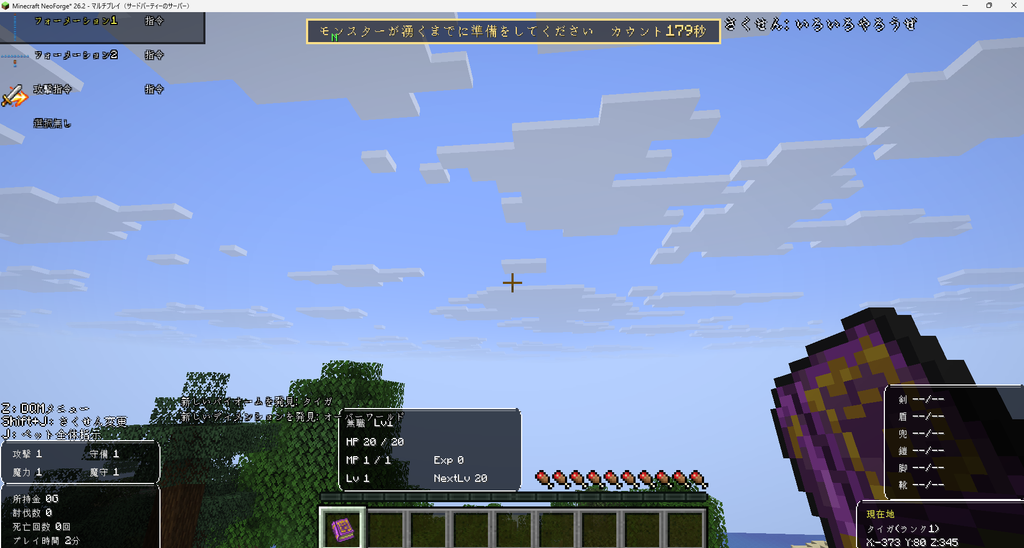
これでDQM VIの世界に入れれば、
DQM VIマルチサーバー完成です!
離れた友達と遊ぶ場合
別の家にいる友達と遊ぶ場合は、基本的にルーター側で、
25565番のポートを開ける必要があります。
設定するのは基本的に、
TCP 25565です。
Windowsのファイアウォールでも、Javaの通信を許可する必要がある場合があります。
設定が終わったら、友達には、
グローバルIP:25565をサーバーアドレスとして入力してもらいます。
グローバルIPは知らない人には公開しないようにしてください。
PCをつけっぱなしにしたくない場合はVPSも選択肢
ここまで紹介した方法なら、追加料金をかけずに自分のPCを使ってDQM VIのマルチサーバーを立てられます。
ただし、友達がサーバーに入るためにはホスト側のPCを起動しておく必要があります。
「PCをずっと起動しておきたくない」
「自宅のルーターでポート開放するのが難しい」
「友達だけでも好きな時間に遊べるサーバーを用意したい」
という場合は、ゲーム用VPSを使ってサーバーを用意する方法もあります。
VPSが向いている人
・ホストPCを常時起動したくない
・自宅回線のポート開放を避けたい
・友達と長期間マルチプレイする予定
・サーバーを24時間動かしておきたい
ConoHa for GAMEでは、Minecraftなどのゲームサーバー向けVPSが提供されています。
※この記事で紹介しているDQM VI(NeoForge 26.2)のConoHa for GAME上での構築については、現時点では当サイトで動作検証していません。
友達側はどうすればいい?
友達側は、基本的に最初に紹介したCurseForgeの方法でOKです。
用意するのは、
- Minecraft 26.2
- NeoForge
- DQM VI
です。
サーバーを立てる人と同じバージョンに揃えましょう。
つまり、
サーバーを立てる人
→ CurseForge + DQM VI + NeoForgeサーバー
参加するだけの人
→ CurseForge + DQM VI
というイメージです。
参加するだけなら、かなり簡単です。
サーバーに入れないとき
うまく接続できない場合は、まず、
- Minecraftのバージョン
- NeoForgeのバージョン
- DQM VIのバージョン
が同じか確認してください。
特に、
サーバーだけ違うNeoForgeを使っている
といった場合は、うまく接続できない可能性があります
run.batがすぐ閉じる場合
まず、
eula=trueになっているか確認してください。
それでもダメな場合は、
java -versionを実行して、
25になっているか確認します。
localhostでは入れるけど友達が入れない場合
自分のPCから、
localhostで接続できているのに友達だけ入れない場合は、DQM VIよりもネットの設定が原因の可能性が高いです。
確認するのは、
- 25565番ポート
- Windowsのファイアウォール
- ルーターの設定
- グローバルIP
あたりです。
DQM VIを更新するときはバックアップしよう
DQM VIは今後もアップデートされる可能性があります。
MODを更新するときは、サーバーを止めてから、
worldフォルダをコピーしておくのがおすすめです。
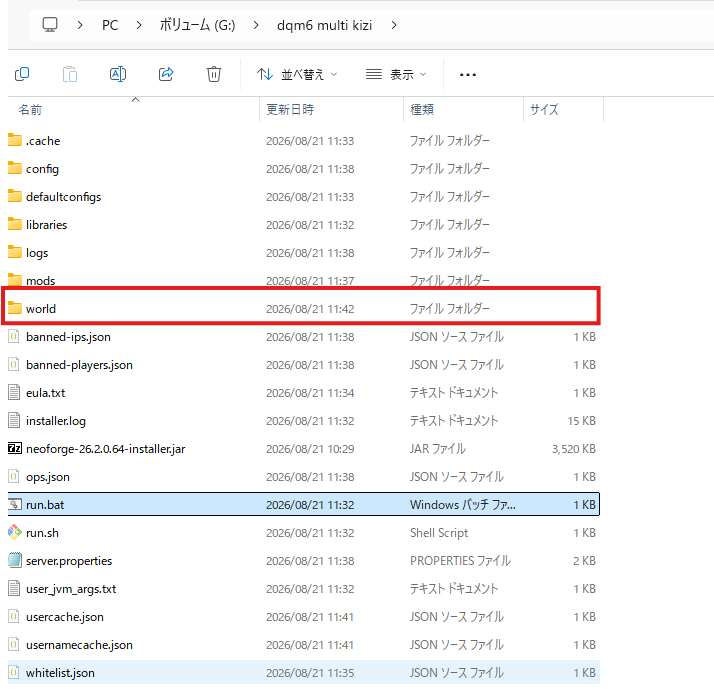
もしアップデート後に問題が起きても、バックアップがあれば元に戻せます。
まとめ
DQM VI(DQM6)をマルチで遊ぶ場合でも、参加するだけならそこまで難しくありません。
シングルで遊ぶ人や、友達のサーバーに参加する人は、
CurseForgeを使ってDQM VIを入れる方法がおすすめです!
コメント